

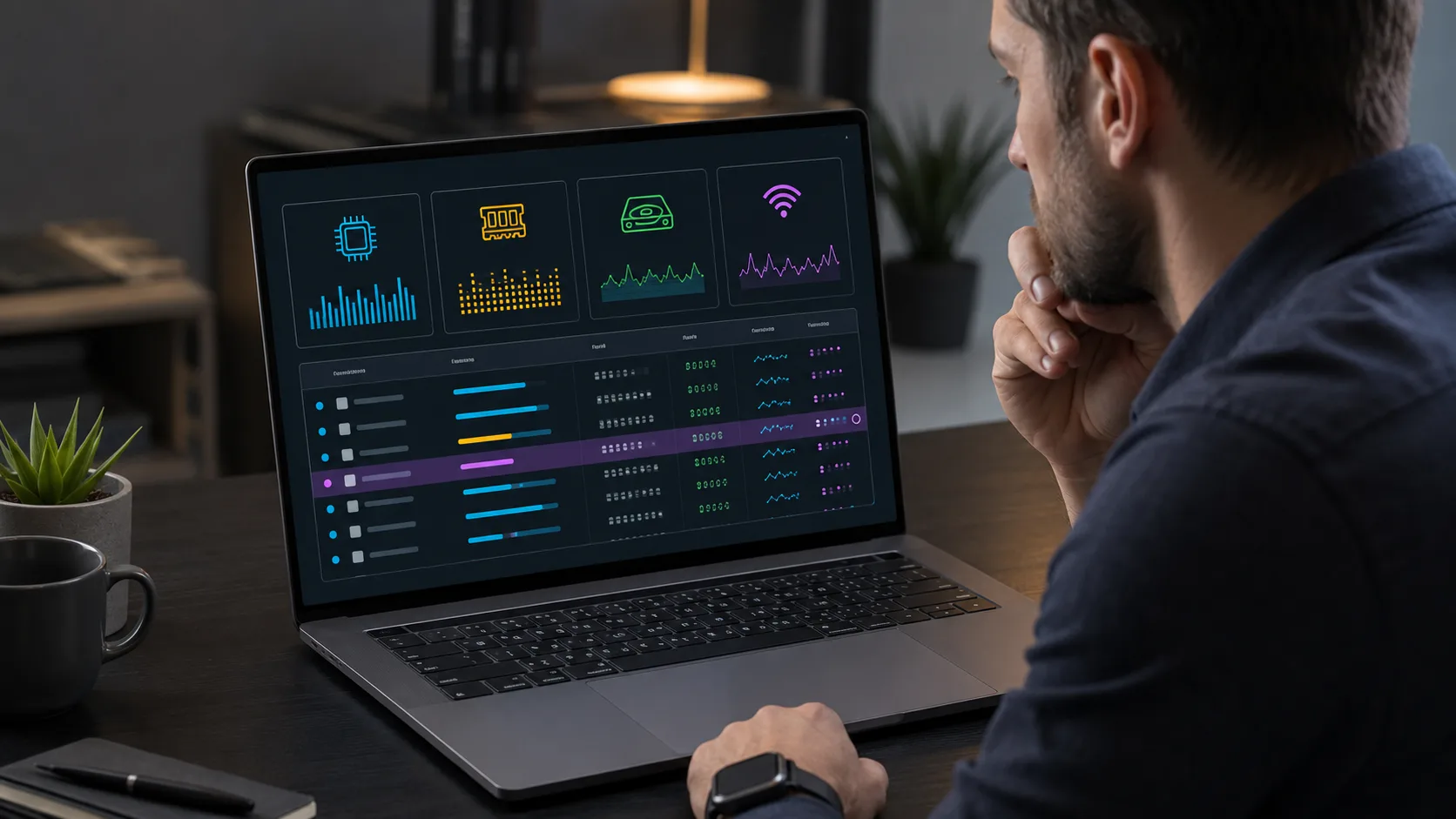
Se existem programas deixando o Windows lento, abra o Gerenciador de Tarefas e observe quais aplicativos mantêm o maior uso de CPU, memória, disco ou rede. Faça isso no momento da lentidão. Não remova nada na primeira leitura: identifique o processo, repita a situação e confirme se o consumo permanece alto.
Esse diagnóstico pode ser feito com ferramentas do próprio Windows. Depois de confirmar a causa, você poderá decidir entre fechar o aplicativo, impedir que ele inicie automaticamente ou desinstalá-lo.
Sinais de que um programa pode estar causando a lentidão
Demora para iniciar o computador, travamentos ao abrir um aplicativo, ventoinha acelerada, abas do navegador congelando e respostas lentas ao alternar janelas podem indicar falta de recursos. Porém, esses sintomas não apontam automaticamente para um programa específico.
Atualizações, instalações, sincronização de arquivos, verificações de segurança e a própria abertura de um aplicativo podem criar picos temporários. O sinal mais útil é a coincidência repetida entre a lentidão e o consumo elevado do mesmo processo durante alguns minutos.
Como abrir o Gerenciador de Tarefas
Pressione Ctrl + Shift + Esc.
Abra a área Processos.
Mantenha a janela aberta enquanto reproduz a tarefa que deixa o computador lento.
Também é possível clicar com o botão direito em Iniciar e selecionar Gerenciador de Tarefas. No Windows 11, as áreas costumam aparecer em uma barra lateral. No Windows 10, a organização pode usar abas na parte superior. O atalho e as funções principais são equivalentes.
Atenção: o suporte regular do Windows 10 terminou em 14 de outubro de 2025. As etapas ainda podem funcionar, mas a segurança do sistema também depende de usar uma versão do Windows que continue recebendo atualizações ou uma opção de suporte estendido aplicável.
Como interpretar CPU, memória, disco e rede
CPU: mostra quanto da capacidade do processador cada processo está usando. Um pico ao abrir um programa pode ser normal; uso alto e prolongado junto com travamentos merece investigação.
Memória: indica a quantidade de RAM utilizada. Navegadores com muitas abas, editores, jogos e chamadas de vídeo podem consumir bastante memória. Observe se o uso continua elevado mesmo depois de fechar o que não precisa.
Disco: representa a atividade de leitura e gravação. Atualizações, cópias, indexação, sincronização e programas de segurança podem aumentar essa métrica temporariamente.
Rede: mostra o tráfego de dados. É útil para localizar downloads, sincronizações ou atualizações que prejudicam a conexão, mas nem todo uso de rede deixa o computador inteiro lento.
O que significa disco em 100%
Disco em 100% não significa que o armazenamento está cheio. Significa que a unidade ficou totalmente ocupada atendendo solicitações naquele instante. Se o valor cai depois de uma atualização ou cópia, pode ser normal. Se permanece em 100% junto com congelamentos, ordene a coluna Disco e identifique o processo que aparece no topo.
Como confirmar se há programas deixando o Windows lento
Clique no título da coluna CPU, Memória, Disco ou Rede para ordenar do maior consumo para o menor.
Reproduza a ação que causa a lentidão, como abrir o navegador, iniciar uma chamada ou carregar um arquivo.
Anote o nome do processo que permanece no topo e qual recurso ele consome.
Se houver uma seta ao lado do aplicativo, expanda o grupo para ver seus processos relacionados.
Feche primeiro o aplicativo pela própria janela, salve o trabalho e observe se o consumo e a lentidão diminuem.
Abra o programa novamente e repita o teste. Modifique apenas um item por vez.
Um processo só deve ser tratado como suspeito depois que a relação se repetir. Se o consumo desaparece sozinho, ele pode ter sido causado por uma atividade legítima e temporária.
Como revisar os aplicativos que iniciam com o Windows
Abra o Gerenciador de Tarefas e selecione Aplicativos de Inicialização. Outra opção é acessar Configurações > Aplicativos > Inicialização. No Windows 10, o nome ou a posição da área pode variar conforme a edição e a atualização instalada.
O Gerenciador de Tarefas apresenta o status e o impacto na inicialização. Use o impacto alto como prioridade de revisão, não como prova de defeito: ele mede a influência do aplicativo ao entrar no Windows, e não todo o seu comportamento depois.
O que pode ser desativado da inicialização
Em geral, você pode avaliar aplicativos conhecidos que não precisam abrir imediatamente, como inicializadores de jogos, tocadores de música e ferramentas de reunião usadas ocasionalmente. Desativar impede o início automático, mas mantém o programa instalado e disponível para abertura manual.
Não desative antivírus, recursos de acessibilidade, drivers, utilitários necessários ao teclado, touchpad ou áudio, nem aplicativos de backup e sincronização dos quais você depende sem entender o efeito. Em caso de dúvida, confirme o fabricante e a função antes de alterar o status.
Finalizar, desativar ou desinstalar: qual ação escolher
| Ação | O que acontece | Quando considerar |
|---|---|---|
| Finalizar tarefa | Encerra a execução atual e pode descartar trabalho não salvo. | Aplicativo conhecido que travou e não fecha normalmente. |
| Desativar da inicialização | Impede a abertura automática, mas mantém o aplicativo instalado. | Programa útil, porém desnecessário logo após entrar no Windows. |
| Desinstalar | Remove o programa e pode apagar configurações locais. | Aplicativo confirmado, sem uso ou indesejado, depois de verificar sua origem. |
Prefira fechar pela própria janela. Use Finalizar tarefa somente em aplicativos conhecidos e sem resposta. Para remover um programa no Windows 11, acesse Configurações > Aplicativos > Aplicativos instalados; no Windows 10, a área pode aparecer como Aplicativos e recursos.
O que não deve ser encerrado sem pesquisa
Não finalize processos com nomes como System, componentes agrupados do Windows, serviços, drivers ou itens de segurança apenas porque aparecem no topo. Alguns deles executam atualizações e tarefas necessárias. Interrompê-los pode fechar a sessão, causar perda de trabalho ou deixar um recurso temporariamente indisponível.
Se o nome for desconhecido, anote-o, verifique o editor e consulte a documentação oficial do Windows ou do fabricante. O desconhecimento do nome não é evidência de malware.
Como verificar programas em segundo plano
No Windows 11, alguns aplicativos oferecem a opção em Configurações > Aplicativos > Aplicativos instalados > Opções avançadas > Permissões de aplicativos em segundo plano. Quando disponível, escolher Nunca impede a atividade em segundo plano.
Essa opção não aparece para todos os programas. Aplicativos tradicionais podem controlar o comportamento em suas próprias configurações. Antes de restringir mensageiros, sincronizadores ou programas de backup, considere se você precisa receber avisos ou manter arquivos atualizados.
Quando investigar malware
Consumo elevado não significa automaticamente infecção. A suspeita aumenta quando o processo vem acompanhado de programa que você não instalou, anúncios inesperados, redirecionamentos no navegador, alertas de segurança ou retorno persistente depois da remoção.
Nesse caso, abra Segurança do Windows > Proteção contra vírus e ameaças e execute uma verificação rápida. Se a preocupação continuar, use as opções de verificação mais completas oferecidas pelo próprio aplicativo. Evite baixar limpadores, antivírus desconhecidos ou “otimizadores” indicados por anúncios.
Quando a causa pode ser o hardware ou o próprio Windows
Se nenhum programa se destaca, verifique a aba Desempenho. Pouca memória disponível durante tarefas simples pode indicar limite de RAM. Disco constantemente ocupado, armazenamento quase cheio, erros da unidade ou travamentos sem um processo dominante pedem uma análise mais ampla.
Também confira atualizações pendentes do Windows e dos drivers oferecidos pelo fabricante. Um computador antigo, uma unidade com problema ou aquecimento excessivo não será corrigido apenas desativando aplicativos. Quando houver alertas de hardware, ruídos incomuns ou desligamentos, faça backup e procure suporte técnico.
Erros comuns ao tentar acelerar o computador
Encerrar todos os processos que parecem desconhecidos.
Desativar serviços do Windows seguindo uma lista genérica.
Alterar vários itens ao mesmo tempo e perder a comparação.
Desinstalar um programa antes de confirmar sua função.
Tratar qualquer pico de CPU ou disco como defeito.
Instalar limpadores de registro ou otimizadores que prometem resultado imediato.
Checklist rápido de diagnóstico
Reinicie o computador e abra apenas o necessário.
Abra o Gerenciador de Tarefas com Ctrl + Shift + Esc.
Reproduza a lentidão e ordene CPU, memória, disco e rede.
Anote o processo que mantém consumo alto.
Feche o aplicativo normalmente e compare o resultado.
Repita o teste antes de modificar uma configuração.
Revise a inicialização e altere somente programas conhecidos.
Faça uma mudança por vez e registre como reverter.
Conclusão
O caminho mais seguro para localizar programas deixando o Windows lento é observar, reproduzir e confirmar. O Gerenciador de Tarefas mostra onde os recursos estão sendo usados, mas uma leitura isolada não determina a causa.
Comece fechando o aplicativo de forma normal. Se o problema estiver na entrada do Windows, desative apenas sua inicialização automática. Deixe a desinstalação para programas cuja origem, função e impacto já foram confirmados.
Continue na DEVM: Como liberar espaço no computador com segurança; Como remover extensões suspeitas do navegador com segurança