
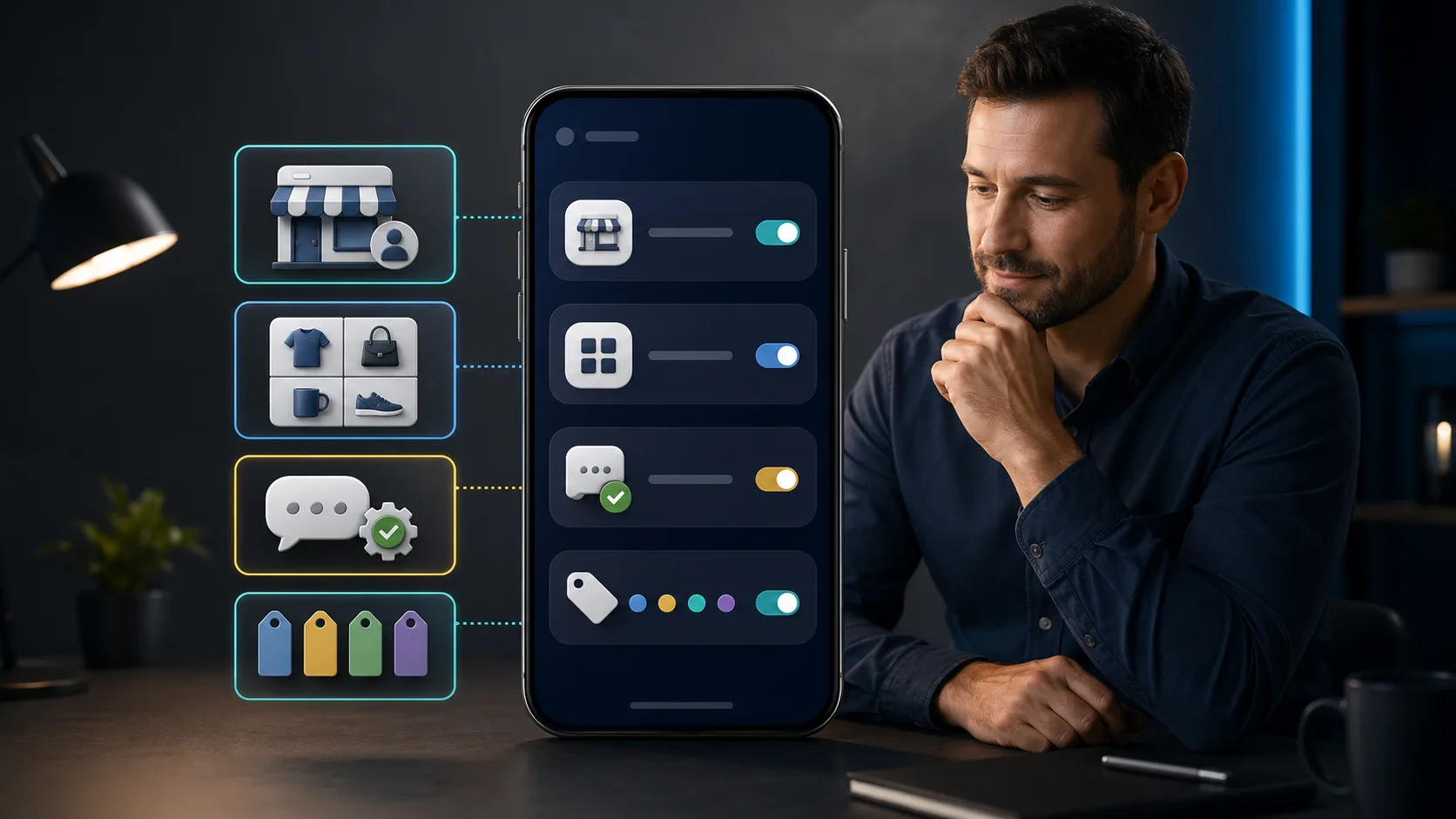
Para aprender como configurar o WhatsApp Business corretamente, comece pelo básico: escolha um número comercial, proteja o histórico, preencha o perfil e só depois ative catálogo, mensagens e organização do atendimento. Essa ordem evita um perfil incompleto, respostas automáticas contraditórias e conversas difíceis de acompanhar.
O aplicativo atende bem autônomos e pequenos negócios que gerenciam as conversas diretamente. Ele é gratuito para baixar e usar, embora algumas funções adicionais sejam pagas ou tenham disponibilidade limitada por região, versão e conta.
WhatsApp comum, Business e Platform: qual escolher
O WhatsApp comum é voltado à comunicação pessoal. O WhatsApp Business mantém uma experiência semelhante, mas acrescenta perfil comercial, catálogo, mensagens de saudação e ausência, respostas rápidas, etiquetas e outras ferramentas oficiais para pequenos negócios.
É possível manter os dois aplicativos no mesmo celular quando cada um usa um número diferente. Porém, o mesmo número não pode ficar ativo simultaneamente no WhatsApp Messenger e no WhatsApp Business. Se você usar o número pessoal na conta comercial, essa comunicação deixará de funcionar no aplicativo comum.
Quando considerar a WhatsApp Business Platform
A WhatsApp Business Platform é uma solução baseada em APIs, não um aplicativo alternativo. Considere essa opção quando a empresa precisar integrar CRM, distribuir conversas entre muitos atendentes, criar fluxos estruturados ou operar um volume que já não cabe no atendimento manual. A implantação pode exigir desenvolvimento ou um parceiro, além de cobrança própria por mensagens entregues.
O que preparar antes de instalar ou migrar
Defina primeiro se o negócio usará um número novo ou migrará o número pessoal. Um número comercial exclusivo separa horários, contatos e responsabilidades. Também evita que conversas particulares apareçam para colaboradores em dispositivos conectados.
Atualize o WhatsApp atual e o sistema do celular.
Confirme que o número recebe SMS ou chamadas de verificação.
Faça um backup recente das conversas importantes.
Separe logo, nome comercial, descrição, endereço, horário, e-mail e site.
Liste os produtos, serviços e dúvidas mais frequentes dos clientes.
No Android, confira o backup em Configurações > Conversas > Backup de conversas e a Conta Google escolhida. No iPhone, acesse Configurações > Conversas > Backup de conversas e confirme o iCloud. Não apague o aplicativo anterior nem limpe o celular antes de verificar a restauração.
Como configurar o WhatsApp Business desde a instalação
Baixe o WhatsApp Business somente pela Google Play ou pela App Store.
Abra o aplicativo, leia os termos e toque em Concordar e continuar.
Selecione o país, informe o número e confira os dígitos antes de avançar.
Conclua a verificação solicitada por SMS ou chamada. Nunca entregue esse código a terceiros.
Autorize apenas os acessos necessários, como contatos e fotos usadas no catálogo.
Informe o nome, a categoria e a imagem inicial da empresa.
Segundo o guia oficial de primeiros passos, o aplicativo pode solicitar verificações adicionais durante o cadastro. As telas podem mudar entre Android, iPhone e versões liberadas gradualmente.
Como migrar uma conta pessoal
Faça o backup no WhatsApp Messenger antes de registrar o mesmo número no Business. Durante a configuração, aceite a opção de restaurar ou transferir o histórico quando ela for oferecida. Aguarde a conclusão e confira conversas, mídias e contatos antes de remover o aplicativo antigo.
A migração não é isenta de falhas. Siga também a orientação oficial de transferência para o WhatsApp Business correspondente ao seu sistema. Se o histórico for crítico para o negócio, faça a mudança em um período de menor movimento e mantenha uma cópia dos arquivos indispensáveis.
Como preencher o perfil comercial
Abra a aba Ferramentas e toque em Perfil. Preencha somente informações públicas e atualizadas. O perfil pode exibir nome, categoria, descrição, endereço, horário, e-mail e site. Se o menu não aparecer nessa posição, procure o perfil comercial nas configurações do aplicativo.
Uma descrição curta deve explicar o que a empresa oferece, onde atende e como o cliente deve prosseguir. Exemplo adaptável: “Assistência técnica de computadores em Hortolândia. Orçamentos e atendimento de segunda a sexta, das 8h às 18h.”
Cadastre o endereço apenas quando receber clientes no local e confira o ponto no mapa. No horário, informe intervalos e dias sem atendimento. Use um e-mail acompanhado pela empresa e um site oficial com conexão segura. Evite slogans vagos e promessas que o negócio não consegue cumprir.
Como criar um catálogo útil
Na aba Ferramentas, abra Catálogo e toque em Adicionar novo item. Inclua imagens próprias e nítidas, nome claro, descrição objetiva e preço somente quando ele estiver atualizado. Links e códigos devem apontar para páginas e referências reais.
Para produtos, agrupe itens por tipo, como “Camisetas”, “Acessórios” e “Kits”. Para serviços, crie um item por solução, como “Formatação de computador”, “Instalação de rede” e “Suporte remoto”. Explique o que está incluído e informe “orçamento após avaliação” quando não houver preço fixo.
Revise disponibilidade, imagens e valores com frequência. O catálogo apresenta opções e facilita o pedido, mas não substitui a confirmação de estoque, prazo, escopo ou condições de pagamento na conversa.
Como configurar mensagens automáticas
Mensagem de saudação, mensagem de ausência e resposta rápida têm funções diferentes. As duas primeiras podem ser enviadas automaticamente conforme as regras configuradas. A resposta rápida é um modelo que o atendente escolhe durante a conversa.
Mensagem de saudação
Em Ferramentas > Mensagem de saudação, ative o envio, edite o texto e revise os destinatários. Use uma mensagem curta que confirme o recebimento sem fingir que uma pessoa já analisou o pedido.
Modelo: “Olá! Obrigado por falar com a [nome da empresa]. Para agilizar o atendimento, informe seu nome e o produto ou serviço de interesse. Nossa equipe responderá dentro do horário comercial.”
Mensagem de ausência e horário
Em Ferramentas > Mensagem de ausência, ative o recurso e escolha a programação. A documentação oferece envio permanente, horário personalizado ou fora do horário comercial. A última opção depende dos horários preenchidos corretamente no perfil.
Modelo: “Olá! Recebemos sua mensagem fora do nosso horário de atendimento, de segunda a sexta, das 8h às 18h. Retornaremos no próximo período útil. Se desejar, deixe seu nome e um resumo do que precisa.”
Respostas rápidas e etiquetas organizam o atendimento
Respostas rápidas
Abra Ferramentas > Respostas rápidas, adicione uma mensagem e defina um atalho fácil de lembrar. Durante a conversa, digite uma barra para localizar o modelo ou use a opção de anexar, conforme o sistema. Sempre revise o texto antes de enviar.
/preco: “Para preparar o orçamento correto, preciso confirmar o modelo e o serviço desejado.”
/prazo: “O prazo estimado é de [período], após a confirmação do pedido.”
/endereco: “Atendemos em [endereço], de [dias e horários].”
/pagamento: “Aceitamos [formas reais]. Confirmaremos o valor antes do pagamento.”
Etiquetas
Em Ferramentas > Etiquetas, crie etapas que representem o fluxo real: “Novo contato”, “Orçamento enviado”, “Aguardando pagamento”, “Pedido em andamento” e “Concluído”. Aplique a etiqueta à conversa e troque-a quando o atendimento avançar.
Não transforme etiquetas em um cadastro de dados sensíveis. Elas devem indicar o estágio da conversa, não expor CPF, dados bancários, diagnóstico médico ou outras informações privadas.
Link curto e atendimento no computador
O link curto permite iniciar uma conversa sem divulgar um endereço complicado. Procure Ferramentas > Mais opções > Link curto, copie o endereço e, se desejar, crie uma mensagem inicial simples. Publique o link apenas em canais oficiais e não use esse recurso para iniciar contatos sem consentimento.
Para trabalhar no computador, abra o WhatsApp Web ou o aplicativo oficial. No Android, toque em Mais opções > Dispositivos conectados > Conectar dispositivo. No iPhone, use Configurações > Dispositivos conectados > Conectar dispositivo. Escaneie o QR code somente em equipamentos controlados pela empresa e encerre o acesso quando alguém deixar a equipe.
Como proteger a conta e os dados dos clientes
Abra Configurações > Conta > Confirmação em duas etapas e ative a proteção.
Crie um PIN ou senha exclusivo, conforme a opção mostrada na sua conta.
Cadastre um e-mail de recuperação confiável quando o recurso estiver disponível.
Revise periodicamente todos os dispositivos conectados e desconecte os desconhecidos.
Ative o bloqueio de tela do celular e mantenha aplicativo e sistema atualizados.
Nunca compartilhe código de registro, PIN, senha ou QR code. A confirmação em duas etapas adiciona proteção, mas não substitui o controle do aparelho, do e-mail e dos dispositivos conectados. Não instale versões modificadas, extensões desconhecidas nem automações não oficiais.
Peça apenas os dados necessários para atender. A Política de Mensagens do WhatsApp Business exige permissão para contatos iniciados pela empresa e respeito aos pedidos de interrupção. Evite listas compradas, disparos em massa e mensagens repetidas sem contexto.
Boas práticas e erros comuns
Não deixar o perfil incompleto: horário e descrição reduzem dúvidas básicas.
Não automatizar demais: use modelos como ponto de partida e adapte a resposta ao pedido.
Não prometer resposta imediata: informe um prazo que a empresa consegue cumprir.
Não abandonar conversas sem etapa: atualize as etiquetas ao longo do atendimento.
Não manter catálogo desatualizado: revise preço, estoque, escopo e imagens.
Não vincular computadores públicos: cada dispositivo amplia o acesso às conversas comerciais.
Não confundir resposta rápida com mensagem automática: o atendente ainda deve selecionar e revisar a resposta rápida.
Checklist final da configuração
Número comercial e backup conferidos;
Perfil, categoria, descrição e horário preenchidos;
Catálogo revisado com produtos ou serviços reais;
Saudação e ausência com textos e destinatários corretos;
Respostas rápidas e etiquetas adequadas ao fluxo;
Link curto testado em canal oficial;
Dispositivos conectados reconhecidos;
Confirmação em duas etapas e recuperação configuradas;
Atendimento baseado em consentimento, privacidade e revisão humana.
Conclusão
Configurar o WhatsApp Business corretamente significa combinar informações públicas confiáveis, organização interna e segurança. Comece pelo perfil e pelo horário, avance para catálogo e mensagens, e finalize com respostas rápidas, etiquetas e proteção da conta.
Antes de divulgar o número, envie uma mensagem de teste por outro telefone, confira o que o cliente vê e revise cada dispositivo conectado. Depois, acompanhe as dúvidas reais e ajuste os modelos sem tornar o atendimento impessoal.
Continue na DEVM: Como usar inteligência artificial no atendimento sem perder qualidade; Cinco tarefas que pequenas empresas podem automatizar; Como identificar um golpe do Pix e se proteger antes de pagar